UG NX(現稱Siemens NX)是西門子公司推出的一款集成化計算機輔助設計與制造(CAD/CAM)軟件,廣泛應用于工業設計、工程仿真和數控加工等領域。本文將詳細介紹UG NX軟件的最新下載和安裝步驟,幫助用戶順利完成軟件部署。
一、系統要求與準備
在下載和安裝UG NX之前,請確保計算機滿足以下最低系統要求:
- 操作系統:Windows 10或Windows 11(64位)
- 處理器:Intel或AMD多核處理器,建議主頻2.5 GHz以上
- 內存:至少8 GB RAM,推薦16 GB或更高
- 硬盤空間:安裝需要至少20 GB可用空間
- 顯卡:支持OpenGL的獨立顯卡,顯存2 GB以上
- 網絡連接:用于下載軟件和激活許可證
二、UG NX軟件下載步驟
- 訪問西門子官方網站或授權合作伙伴平臺,查找UG NX最新版本(如NX 2306系列)。
- 注冊或登錄賬戶,根據提示選擇適合的版本(如試用版、教育版或商業版)。
- 下載安裝包,通常為一個大型ISO文件或壓縮包,大小約10-20 GB。
- 使用虛擬光驅軟件(如Daemon Tools)加載ISO文件,或直接解壓壓縮包。
三、UG NX安裝詳細流程
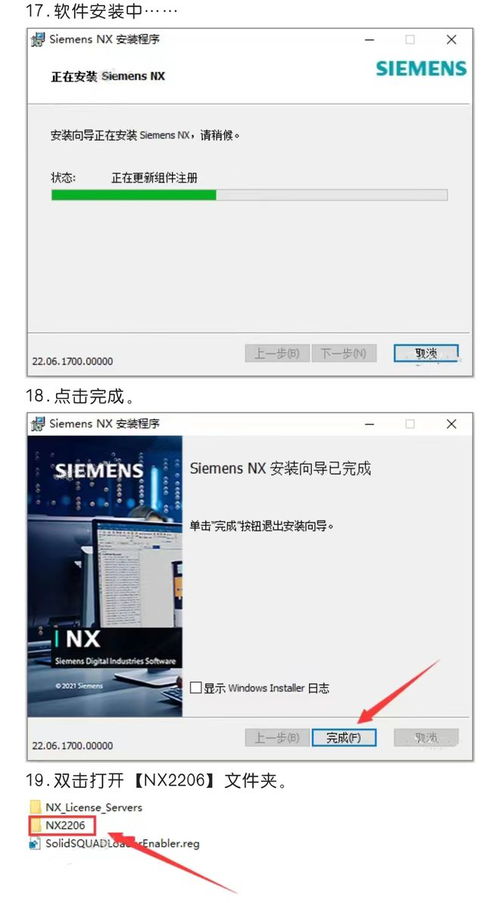
- 以管理員身份運行安裝程序,通常為“Launch.exe”或“Setup.exe”。
- 選擇安裝語言,并點擊“安裝”進入主安裝界面。
- 在安裝類型中,選擇“完整安裝”或自定義組件(如CAD、CAM模塊)。
- 設置安裝路徑,建議使用默認路徑或指定非系統盤以節省空間。
- 輸入許可證信息:
- 若使用試用版,選擇“試用”模式;若為正式版,需提供許可證文件路徑。
- 許可證服務器地址通常為27800@localhost或自定義端口。
- 等待安裝完成,過程中確保網絡穩定且關閉殺毒軟件以防中斷。
四、常見問題與解決方法
- 若安裝失敗,檢查系統兼容性并以管理員權限重新運行安裝程序。
- 許可證錯誤時,確認許可證文件正確且服務器設置無誤。
- 安裝后無法啟動,可嘗試重啟計算機或重新配置環境變量。
五、總結
UG NX作為一款強大的計算機輔助制造系統軟件,其下載和安裝過程需仔細遵循步驟。通過官方渠道獲取軟件,并確保系統環境符合要求,可有效避免安裝問題。安裝完成后,用戶即可開始使用UG NX進行高效的產品設計與制造工作。